Stell dir vor, du hast endlich beschlossen, Python zu lernen. Du hast die Tutorials gesehen, die Videos angeschaut, und jetzt willst du endlich loslegen. Aber wie öffnest du Python eigentlich auf deinem Computer? Keine Sorge - es ist einfacher, als du denkst. Viele Anfänger bleiben an diesem ersten Schritt hängen, weil sie denken, sie bräuchten einen speziellen Computer oder eine teure Software. Das stimmt nicht. Python läuft auf fast jedem modernen Rechner - ob Windows, Mac oder Linux.
Was brauchst du, um Python zu starten?
Du brauchst nur zwei Dinge: eine Internetverbindung (für den Download) und etwas Zeit. Kein Programmiererlebnis nötig. Kein Vorwissen. Kein teures Tool. Python ist kostenlos, und du installierst es direkt von der offiziellen Website. Die Version, die du brauchst, ist Python 3.12 die aktuellste stabile Version von Python, die seit 2023 die Standardwahl für neue Projekte ist. Sie ist schneller, sicherer und unterstützt mehr moderne Funktionen als ältere Versionen wie Python 2.7, die seit 2020 nicht mehr unterstützt werden.
Python ist kein Programm, das du direkt anklickst wie Word oder Spotify. Es ist eine Programmiersprache - also brauchst du eine Umgebung, um sie auszuführen. Das ist der entscheidende Unterschied. Du installierst nicht „Python“ als App, sondern den Python-Interpreter, der deine Befehle versteht und ausführt.
Schritt 1: Python herunterladen
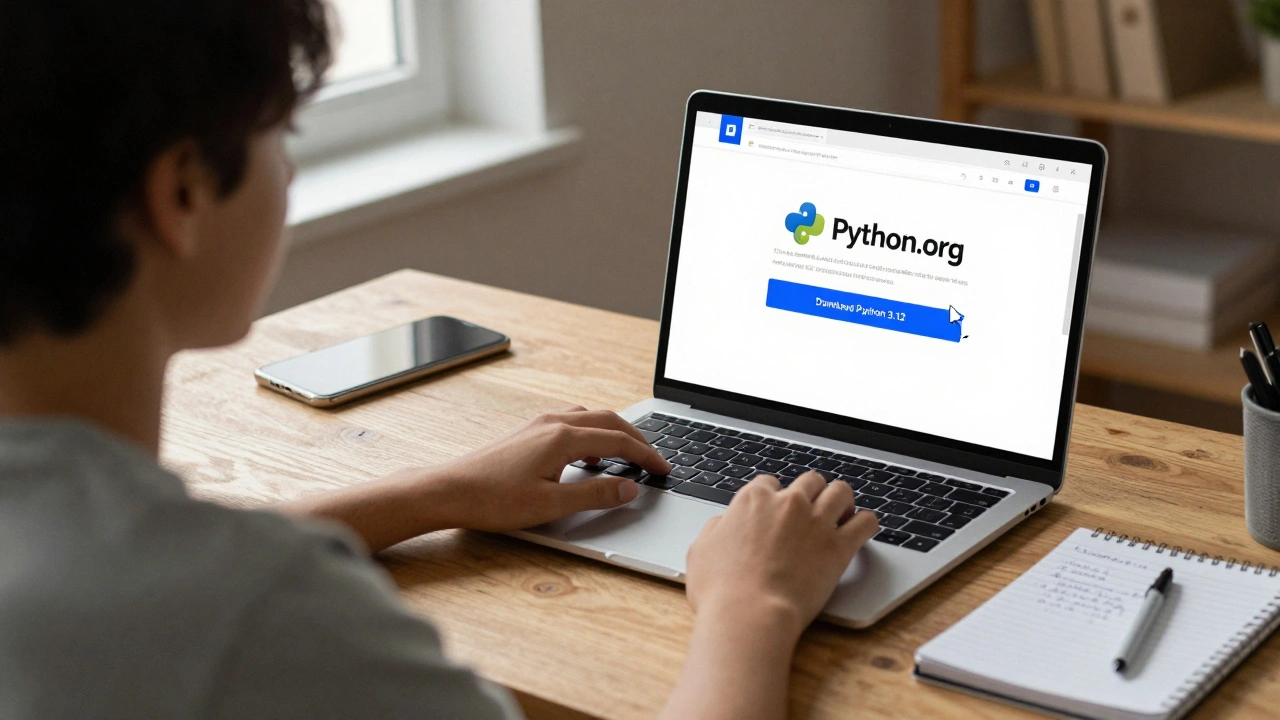
Gehe auf die offizielle Website: python.org. Klicke oben auf „Downloads“. Die Seite erkennt automatisch, welches Betriebssystem du verwendest - Windows, macOS oder Linux - und zeigt dir die passende Version an. Klicke auf den blauen Button mit der Zahl „3.12.x“ (die genaue Zahl kann leicht variieren, aber es sollte immer 3.12 sein).
Wichtig: Wenn du Windows nutzt, achte darauf, dass du das Häkchen bei „Add Python to PATH“ aktivierst. Das ist der Schlüssel, um Python später von der Kommandozeile aus starten zu können. Viele Anfänger übersehen das und kommen später nicht weiter.
Schritt 2: Python installieren
Nach dem Download öffnest du die Datei. Auf Windows klickst du einfach auf „Install Now“. Auf macOS öffnet sich ein Installer, der dich durch die Schritte führt - du musst nichts ändern, einfach „Continue“ und dann „Install“ klicken. Auf Linux (z. B. Ubuntu) ist Python oft schon vorinstalliert. Prüfe das mit der Terminal-Abfrage python3 --version. Wenn du eine Version ab 3.8 siehst, brauchst du nichts zu tun.
Die Installation dauert weniger als eine Minute. Danach hast du Python auf deinem Computer. Aber: du hast noch nicht gestartet. Du hast nur die Werkzeuge installiert.
Schritt 3: Python starten - die drei Wege
Jetzt kommt der Moment: Wie öffnest du Python? Es gibt drei Hauptwege - und jeder hat seinen Zweck.
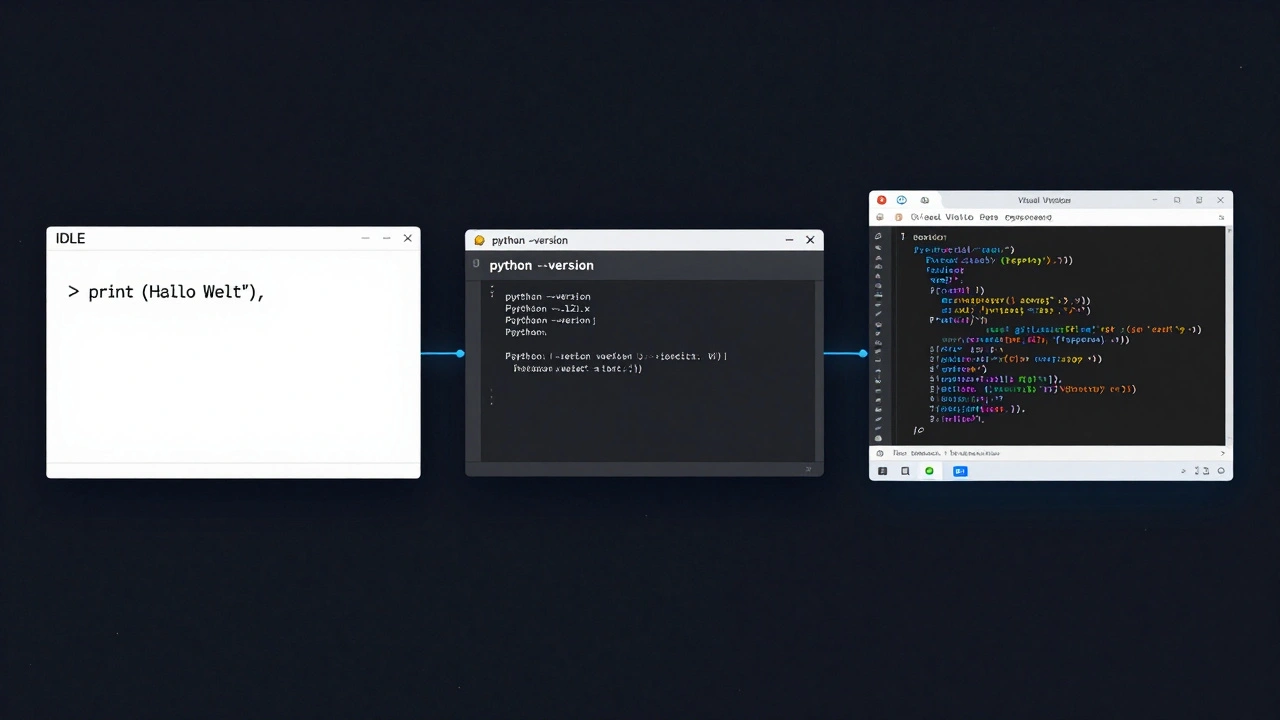
- Die Python-Shell (IDLE): Nach der Installation findest du auf Windows im Startmenü eine App namens „IDLE (Python 3.12)“. Klicke darauf. Ein kleines Fenster öffnet sich mit einem
>>>-Prompt. Das ist die interaktive Python-Shell. Tippe hierprint("Hallo Welt")ein und drücke Enter. Wenn du „Hallo Welt“ siehst, läuft Python. Perfekt. - Die Kommandozeile (Terminal / Eingabeaufforderung): Öffne das Terminal (Mac/Linux) oder die Eingabeaufforderung (Windows). Gib
python --versionein. Wenn du „Python 3.12.x“ siehst, ist alles richtig. Jetzt gibpythonein und drücke Enter. Du siehst wieder>>>. Das ist die gleiche Shell - nur ohne die grafische Oberfläche. Du kannst hier auch Befehle eingeben, aber du verlierst die Farben und die einfache Bedienung von IDLE. - Ein Texteditor mit integrierter Python-Unterstützung: Wenn du ernsthaft programmieren willst, nutzt du keinen der beiden oben genannten Wege langfristig. Du verwendest einen Editor wie Visual Studio Code ein kostenloser, leistungsstarker Code-Editor von Microsoft, der mit Python perfekt funktioniert und von Millionen Entwicklern genutzt wird. Installiere VS Code, dann das Python-Extension-Paket von Microsoft. Erstelle eine neue Datei mit der Endung
.py, schreibeprint("Hallo Welt"), und drücke „Run“. VS Code startet Python automatisch und zeigt dir das Ergebnis im integrierten Terminal an.
Warum ist IDLE nicht genug?
IDLE ist super, um loszulegen. Aber es ist langsam, hat keine Syntax-Highlighting, keine Fehlerwarnungen und keine Autocomplete. Wenn du länger als ein paar Tage programmierst, wirst du dich fragen, warum du nicht gleich mit VS Code angefangen hast. VS Code ist kostenlos, leicht zu installieren und bietet dir alles, was du brauchst: Farben, Fehlermarkierungen, IntelliSense, Debugging - und es versteht Python so gut wie kein anderes Tool.
Wenn du dich für VS Code entscheidest, installiere auch das Python-Extension ein offizielles Plugin von Microsoft, das Python-Syntax, Debugging und Paketverwaltung in VS Code ermöglicht. Ohne dieses Plugin funktioniert Python zwar, aber du verpasst die wichtigsten Funktionen.
Was passiert, wenn Python nicht startet?
Ein paar häufige Probleme und wie du sie löst:
- „python“ ist kein Befehl: Du hast „Add Python to PATH“ nicht angehakt. Lösung: Deinstalliere Python, lade es neu herunter und achte diesmal auf das Häkchen.
- „python3“ funktioniert, aber „python“ nicht: Auf Mac und Linux ist das normal. Du kannst
alias python=python3in deiner Shell-Konfiguration hinzufügen, oder immerpython3schreiben. - Python öffnet sich, aber schließt sofort: Du hast ein Skript ausgeführt, das keine Pause hat. Füge am Ende deiner Datei
input()hinzu - dann bleibt das Fenster offen, bis du Enter drückst.
Was kannst du jetzt machen?
Sobald du Python starten kannst, bist du jetzt in der Lage, deine ersten Programme zu schreiben. Versuche:
print(2 + 2)name = "Anna"; print("Hallo", name)for i in range(5): print("Schritt", i)
Du hast jetzt nicht nur Python installiert - du hast den ersten Schritt in die Welt der Programmierung getan. Und das ist der wichtigste Schritt. Alles andere - Funktionen, Listen, Dateien, Webseiten - baut darauf auf.
Was kommt als Nächstes?
Nachdem du Python starten kannst, solltest du lernen, wie du Dateien speicherst und lädst. Oder wie du Pakete wie pip das Standardpaketverwaltungstool von Python, mit dem du Bibliotheken wie NumPy oder Requests installierst nutzt, um zusätzliche Funktionen hinzuzufügen. Oder wie du deine ersten Skripte automatisch ausführst. Aber das ist ein anderes Kapitel. Zuerst musst du den Startknopf drücken - und das hast du jetzt geschafft.
Kann ich Python auf einem Mac ohne Administratorrechte installieren?
Ja, aber nur eingeschränkt. Die offizielle Python-Installation benötigt Admin-Rechte, um Systemdateien zu ändern. Alternativ kannst du Homebrew ein Paketmanager für macOS, der Python ohne Admin-Rechte in deinem Benutzerverzeichnis installiert nutzen, wenn du es vorher installiert hast. Falls nicht, musst du Admin-Rechte haben - das ist normal und sicher.
Ist Python 3.12 die beste Version für Anfänger?
Ja. Python 3.12 ist die aktuellste stabile Version und wird von allen modernen Tutorials, Büchern und Kursen unterstützt. Ältere Versionen wie 3.8 oder 3.9 funktionieren auch, aber du läufst Gefahr, dass Beispiele nicht mehr funktionieren, weil neue Syntax oder Funktionen fehlen. Für Anfänger ist 3.12 die sicherste Wahl.
Warum kann ich Python nicht in der Kommandozeile starten, obwohl ich es installiert habe?
Das liegt fast immer daran, dass du das Häkchen „Add Python to PATH“ beim Installieren nicht gesetzt hast. Lösung: Gehe in die Windows-Systemeinstellungen → „Umgebungsvariablen“ → bearbeite „Path“ und füge den Pfad zu deiner Python-Installation hinzu (z. B. C:\Users\DeinName\AppData\Local\Programs\Python\Python312). Oder deinstalliere und installiere neu - mit dem Häkchen.
Muss ich Python jedes Mal neu starten, wenn ich ein Skript ändere?
Ja, wenn du die Shell nutzt. Aber wenn du VS Code verwendest, kannst du dein Skript speichern und dann einfach „Run“ drücken - Python startet neu und führt die aktuelle Version aus. Das ist viel schneller und praktischer.
Kann ich Python auf einem Chromebook starten?
Ja, aber nur, wenn du Linux aktiviert hast. Chromebooks laufen normalerweise mit Chrome OS, das Python nicht unterstützt. Wenn du aber Linux (Crostini) aktivierst, kannst du wie auf Ubuntu Python installieren. Alternativ nutze Online-Tools wie Google Colab - da brauchst du nichts installieren.
Wenn du heute Python starten kannst, hast du schon mehr geschafft als 90 % der Menschen, die sagen: „Ich will programmieren lernen.“ Der Rest kommt von allein - wenn du erstmal den ersten Knopf gedrückt hast.